
PDF编辑
提示
如有bug,请通过邮箱联系作者:Barbatos411@outlook.com
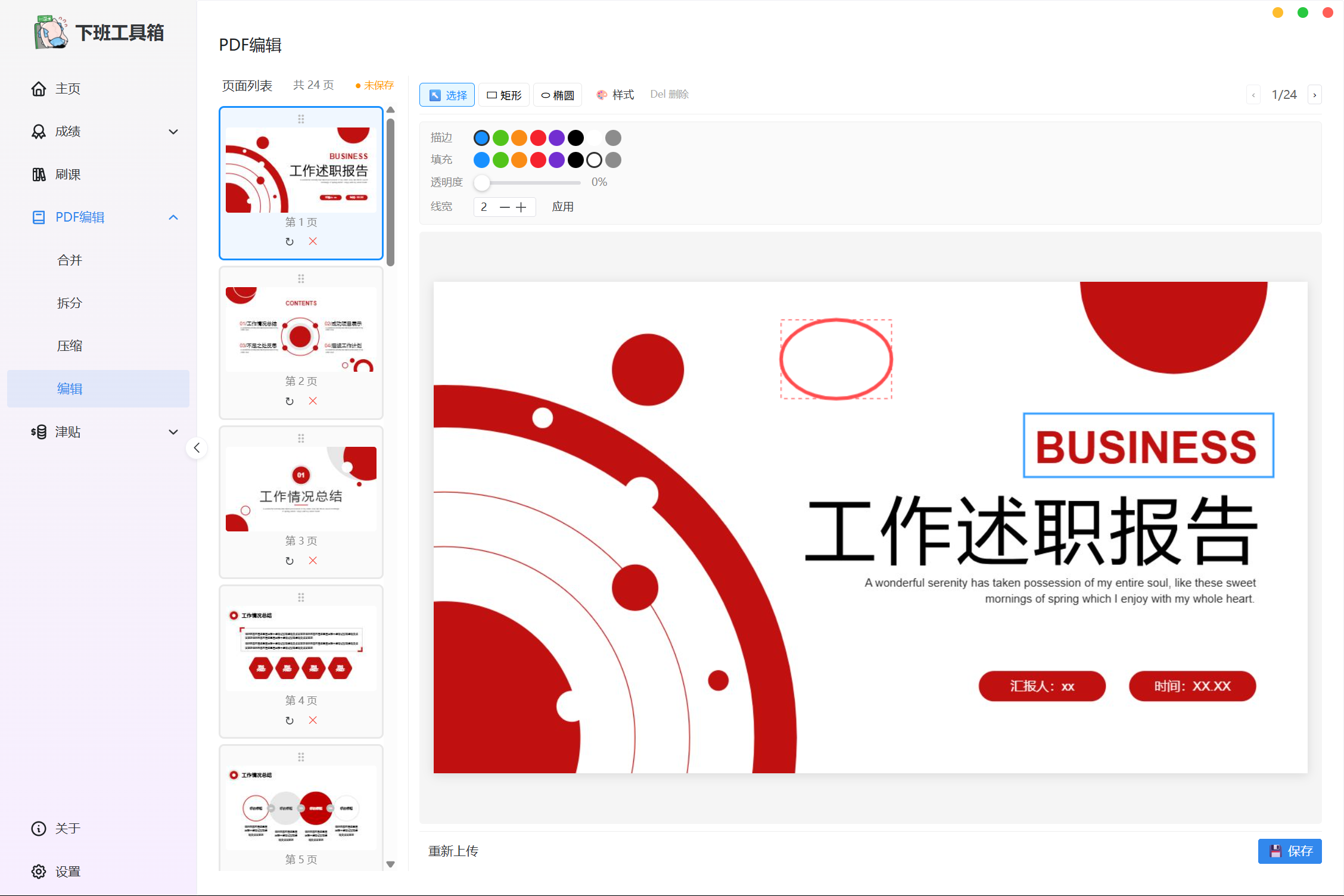
在本地对 PDF 进行可视化编辑:调整页面顺序、旋转 / 删除页面,并可在页面上添加矩形、椭圆等标注,最后保存为新 PDF。全程纯本地处理,无需联网,文件不会上传。
使用步骤
- 在首页点击 PDF 编辑 进入页面。
- 上传 单个
.pdf文件。上传后会自动加载并显示每一页的缩略图。 - 加载成功后进入 双栏布局:
- 左栏 · 页面列表:每页缩略图下方带有操作按钮。
- 右栏 · 预览区:显示当前页,并提供工具栏、样式面板与保存按钮。
页面操作(左栏)
- 切换页面:点击缩略图可跳转到对应页。
- 旋转页面:点击缩略图上的
↻按钮,将当前页顺时针旋转 90°(支持 90 / 180 / 270 / 360)。 - 删除页面:点击缩略图上的
✕按钮删除该页(至少保留一页)。 - 调整顺序:拖拽缩略图即可重新排列页面顺序。
标注工具(右栏)
- 工具栏:选择
选择/矩形/椭圆工具。- 选择矩形或椭圆后,在预览页上拖拽即可绘制标注。
- 选择
选择工具可选中标注,拖拽移动位置;按Delete或Backspace删除,按Esc取消选择。
- 样式面板:点击
🎨 样式可展开。- 设置 描边颜色、填充颜色(8 种预设色)、透明度、线宽。
- 选中标注后可修改样式并点 应用。
保存
- 点击底部 💾 保存 按钮。
- 默认弹出系统保存对话框,建议文件名为
原文件名_edited.pdf;如浏览器不支持,会回退为下载方式。 - 保存内容包含:页面顺序调整、页面旋转、页面删除以及所有标注。
- 编辑过程中若存在未保存的修改,重新上传或离开页面时会有确认提示,避免误丢。
提示:该功能使用浏览器原生能力在本地生成新 PDF,原始文件不会被覆盖,始终另存为新文件。
 豫公网安备41048202000209号