
成绩单制作
提示
如有bug,请通过邮箱联系作者:Barbatos411@outlook.com
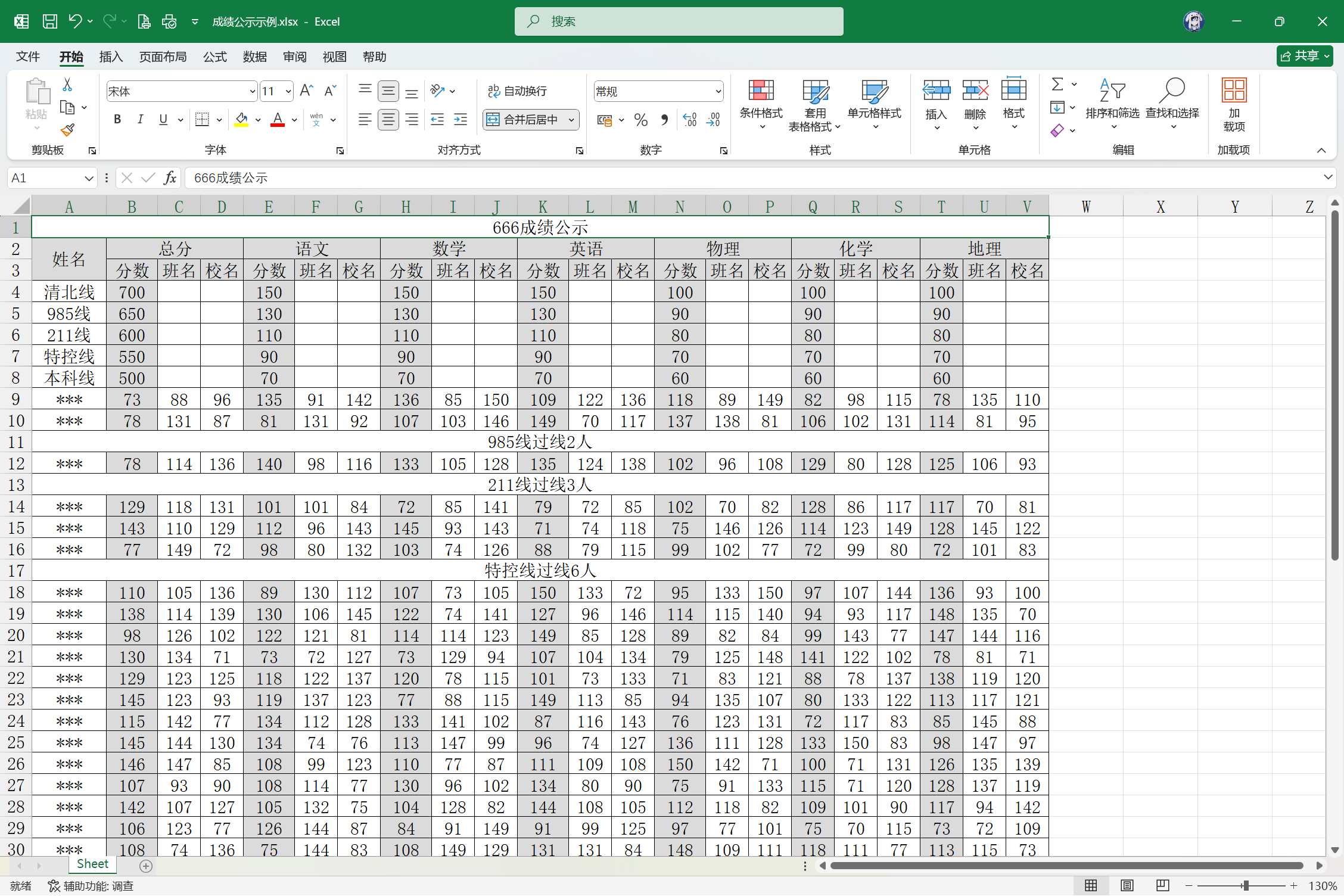
成绩单制作功能用于根据原始成绩单 Excel 与分数线,一键生成 单/双上线统计成绩单。全部数据保存在本地,不会上传云端。
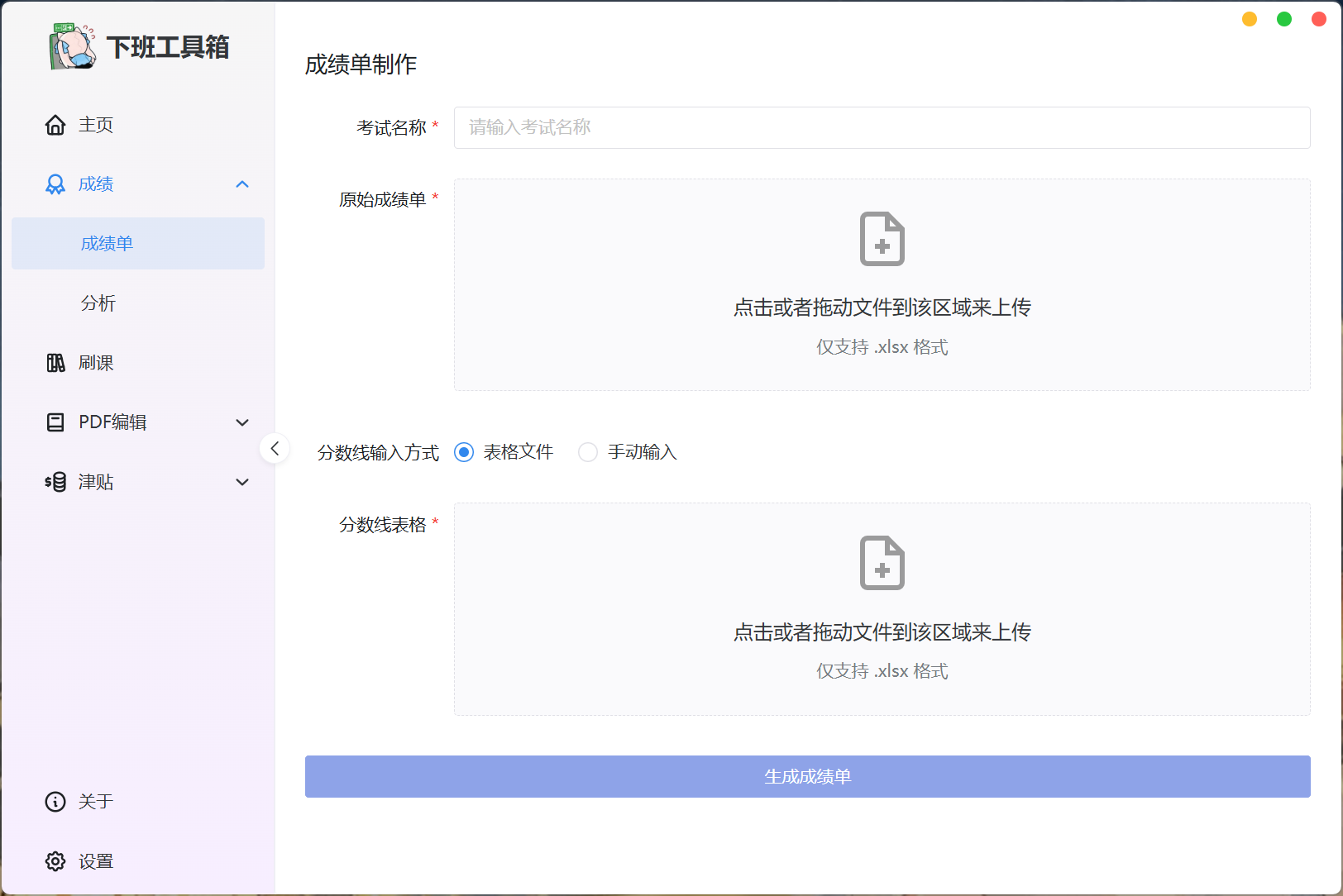
使用步骤
在首页点击 成绩单制作,进入对应页面(成绩分析同理)。
填写 考试名称(必填,用于标识本次考试)。
上传 原始成绩单 文件(
.xlsx,必填,仅支持单个文件)。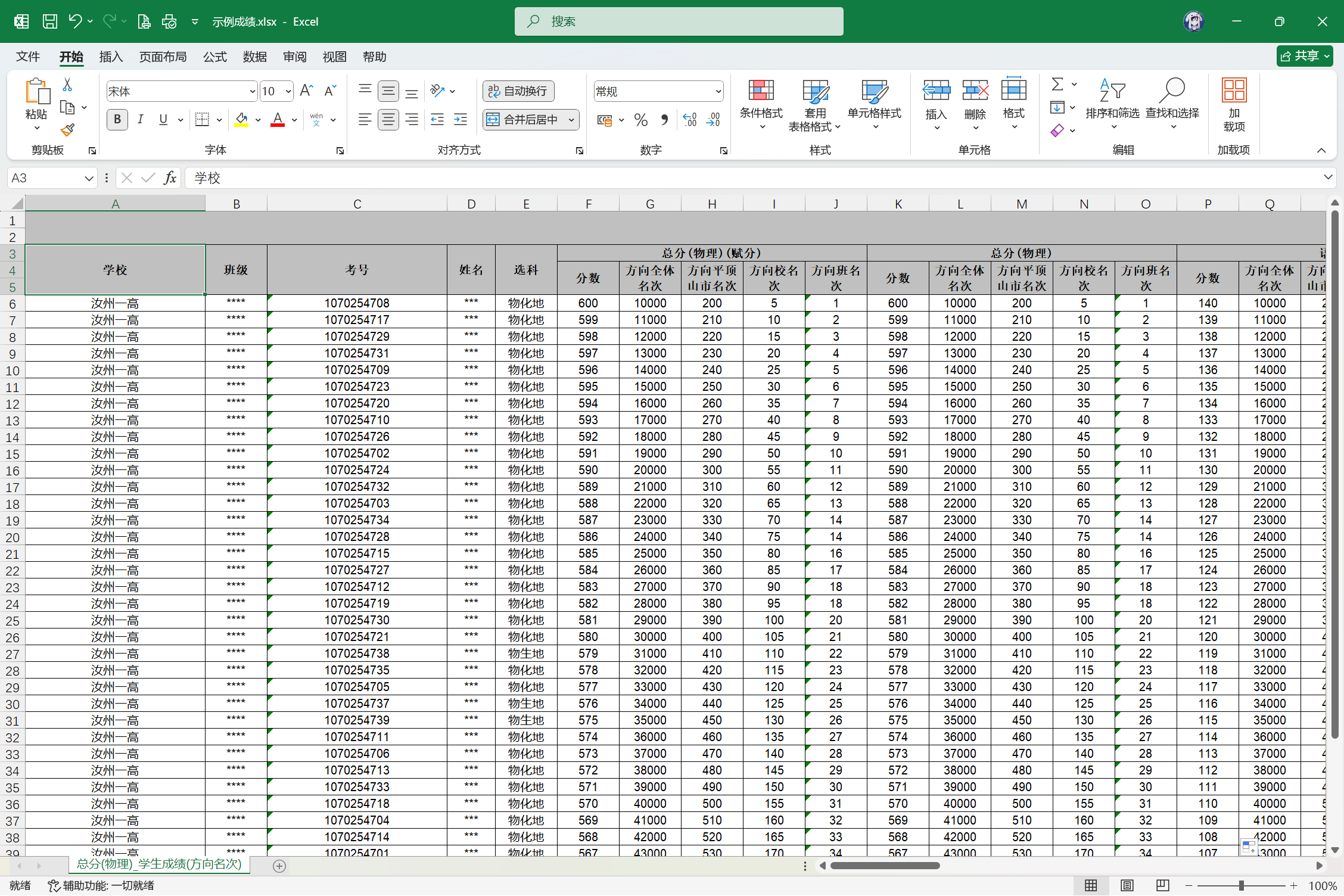
选择 分数线输入方式:
表格文件:上传现成的分数线 Excel(
.xlsx)。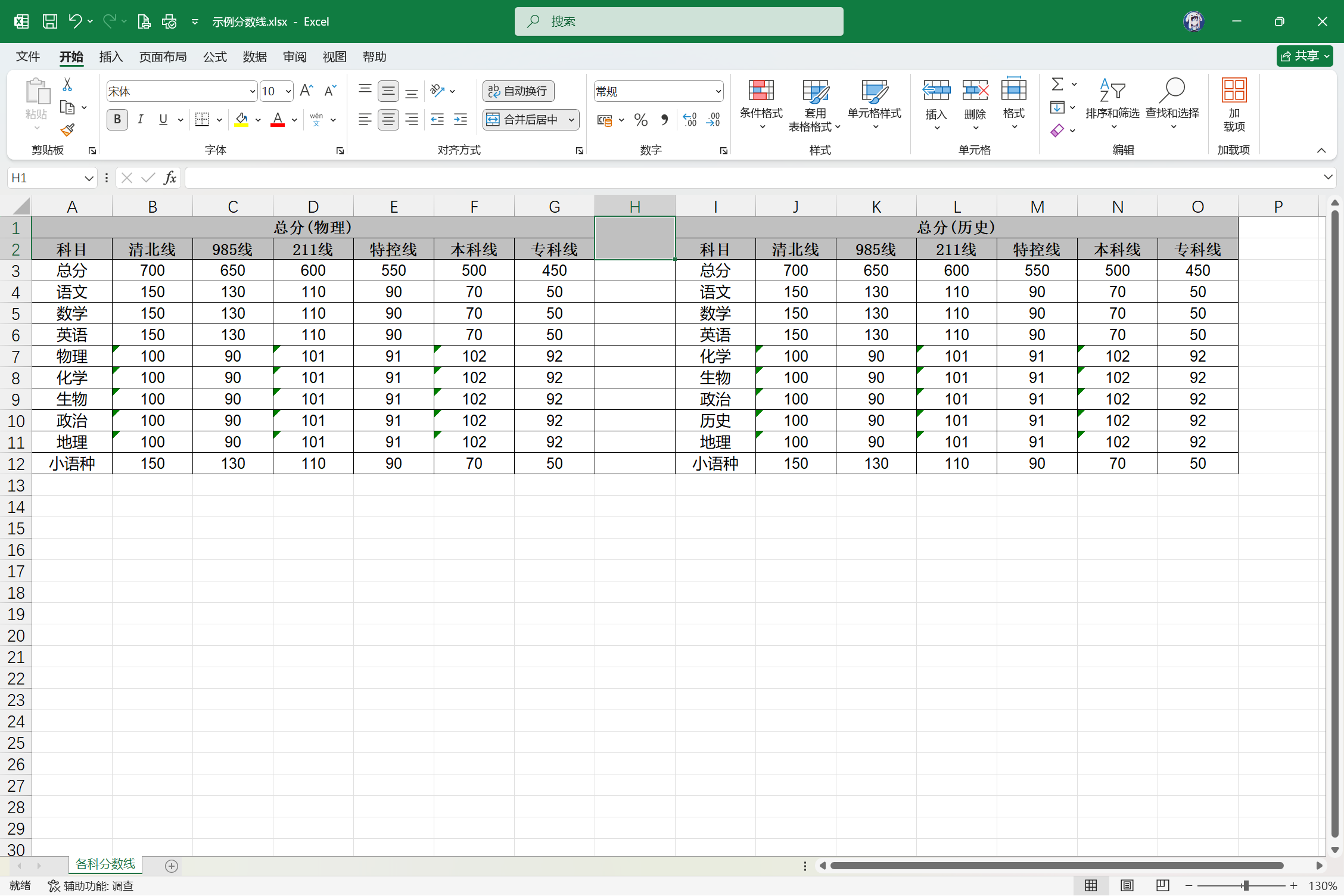
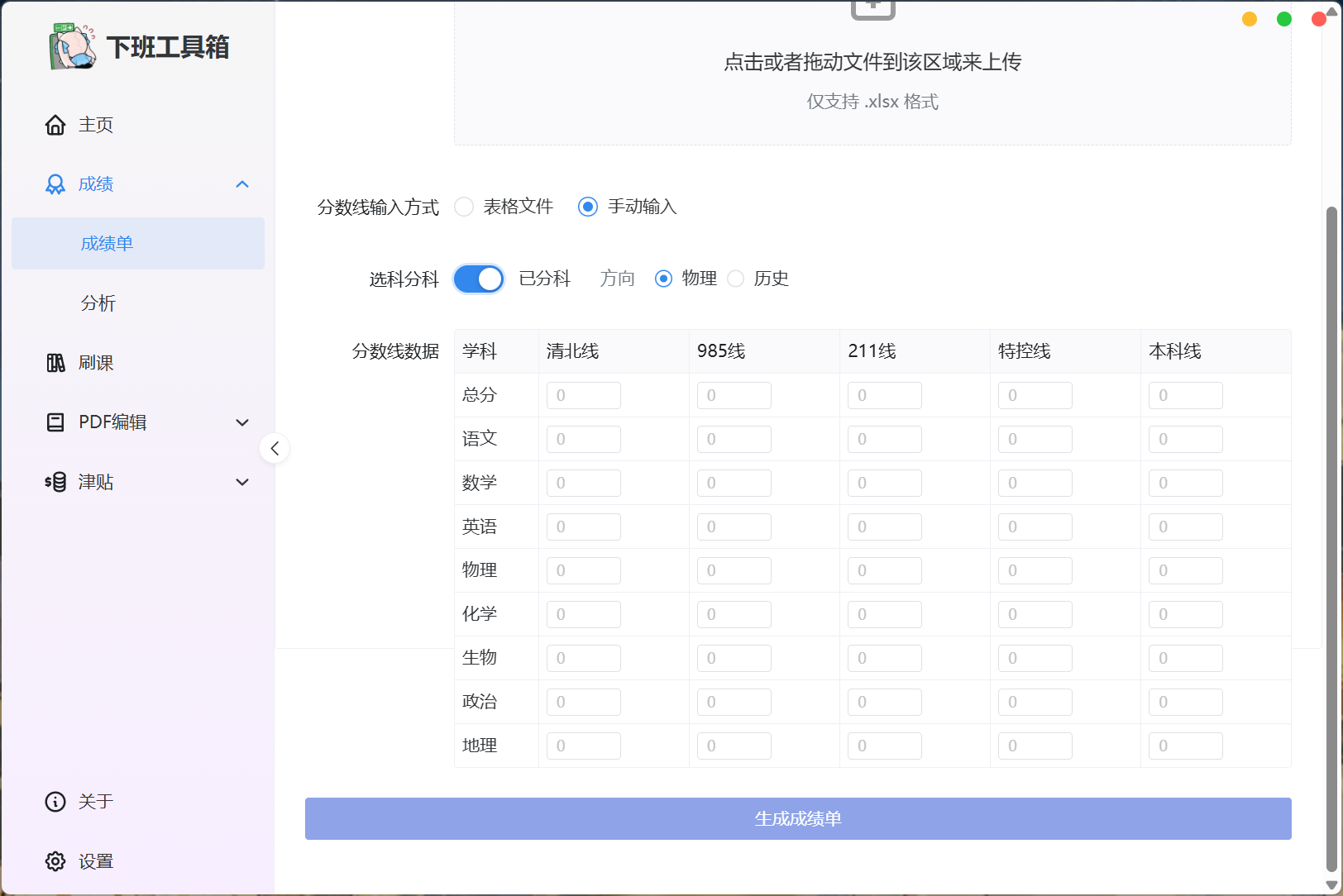
手动输入:在页面内手动填写各学科的分数线。
点击 生成成绩单 按钮,等待生成完成。
生成成功后弹出结果弹窗,可点击 打开文件夹 或 打开文件 直接查看输出。
手动输入分数线
选择“手动输入”方式时,还需配置:
- 选科分科:切换开关选择
已分科或未分科。- 选择
已分科时,进一步选择 方向(物理或历史),系统会去掉对应方向的另一门学科。
- 选择
- 分数线数据表:行是学科(总分、语文、数学、英语、物理、化学、生物、历史、政治、地理),列是分数线类型(清北线、985线、211线、特控线、本科线)。
- 只填写有数据的单元格即可。
- 输入时按 Tab 键可快速切换到下一个单元格。
- 至少需要填写一个分数线数据才能提交。
输出结果
生成结果保存在本地指定目录(弹窗中会显示输出路径),支持一键打开定位文件或所在文件夹。
成绩分析
提示
如有bug,请通过邮箱联系作者:Barbatos411@outlook.com
成绩分析与成绩单制作共用一个表单界面,操作步骤完全一致,区别仅在于生成的输出内容不同:
- 在首页点击 成绩分析 进入页面。
- 填写 考试名称、上传 原始成绩单(
.xlsx)。 - 选择 分数线输入方式(表格文件 / 手动输入),配置方式同上。
- 点击 生成成绩分析 按钮。
- 生成完成后通过弹窗查看输出路径,可打开文件或所在文件夹。
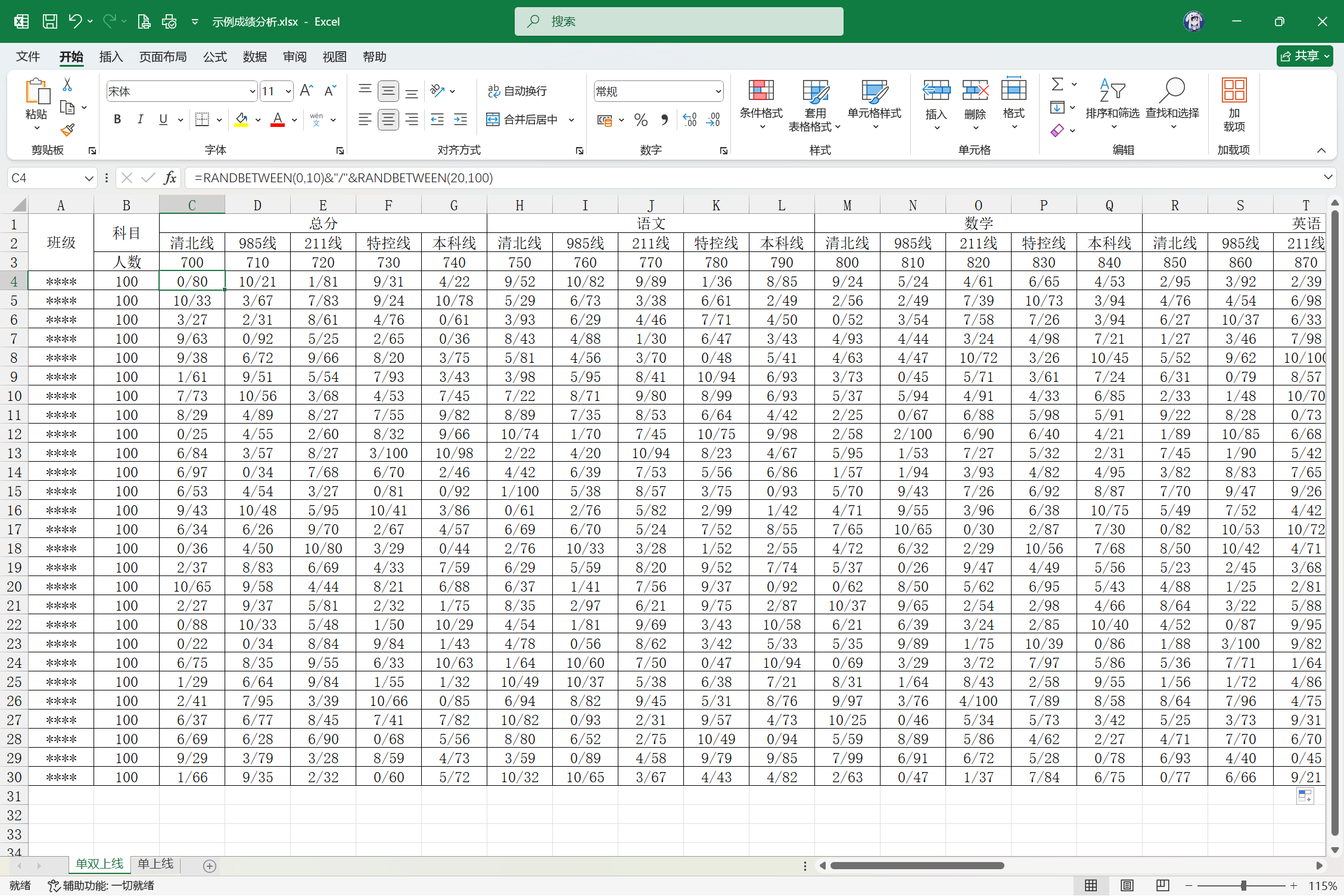
提示:填写考试名称、上传文件与分数线的校验规则与成绩单制作一致,未填写完整时会给出对应提示。
 豫公网安备41048202000209号